Każde szkolenie kończy się raportem.
Ankieta z kodu QR na ostatnim slajdzie, rano gotowy raport dla klienta w Twojej marce. Do tego certyfikaty, które uczestnik pokaże na LinkedIn.
Pobierz PDFAnkieta na sali, raport następnego ranka
Uczestnik niczego nie przepisuje, a Ty niczego nie sumujesz. Liczby liczy aplikacja, Ty sprawdzasz i wysyłasz.
Jak to często wygląda dziś
- Uczestnik sam wpisuje temat, datę, miejscowość i nazwisko trenera — tak jest np. we wzorze ankiety z projektów unijnych.¹
- Ankieta wysłana mailem po szkoleniu: w badaniu na uczelni tę samą ankietę online, bez zachęt, wypełniło 29% osób, a na sali 70%.²
- Ktoś przepisuje odpowiedzi do arkusza i liczy średnie, a raport dla klienta często nie powstaje — choć zamawiający potrafią wymagać go w umowie, razem z podsumowaniem ankiet.³
-
115:57 · rzutnik
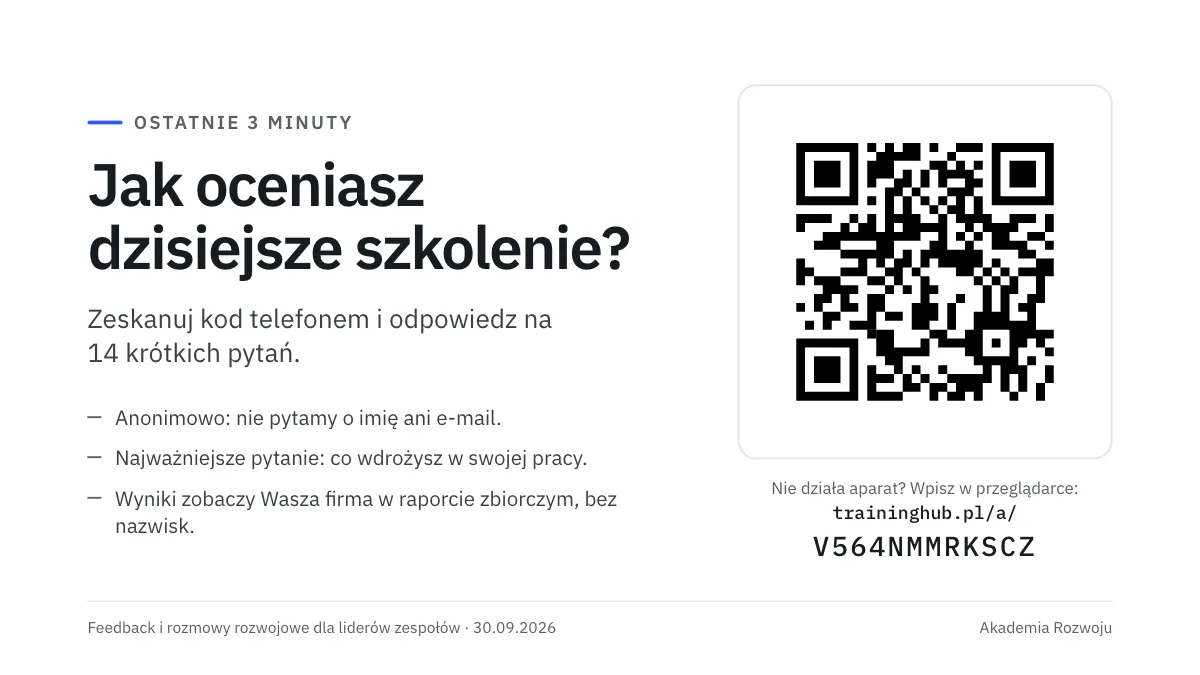
Ostatni slajd z kodem QR. Ankieta zna już szkolenie, datę i trenera. Slajd pobierasz z karty szkolenia: Slajd z QR (PNG). Kod pokażesz też z telefonu: Ankieta (QR) → Pełny ekran.
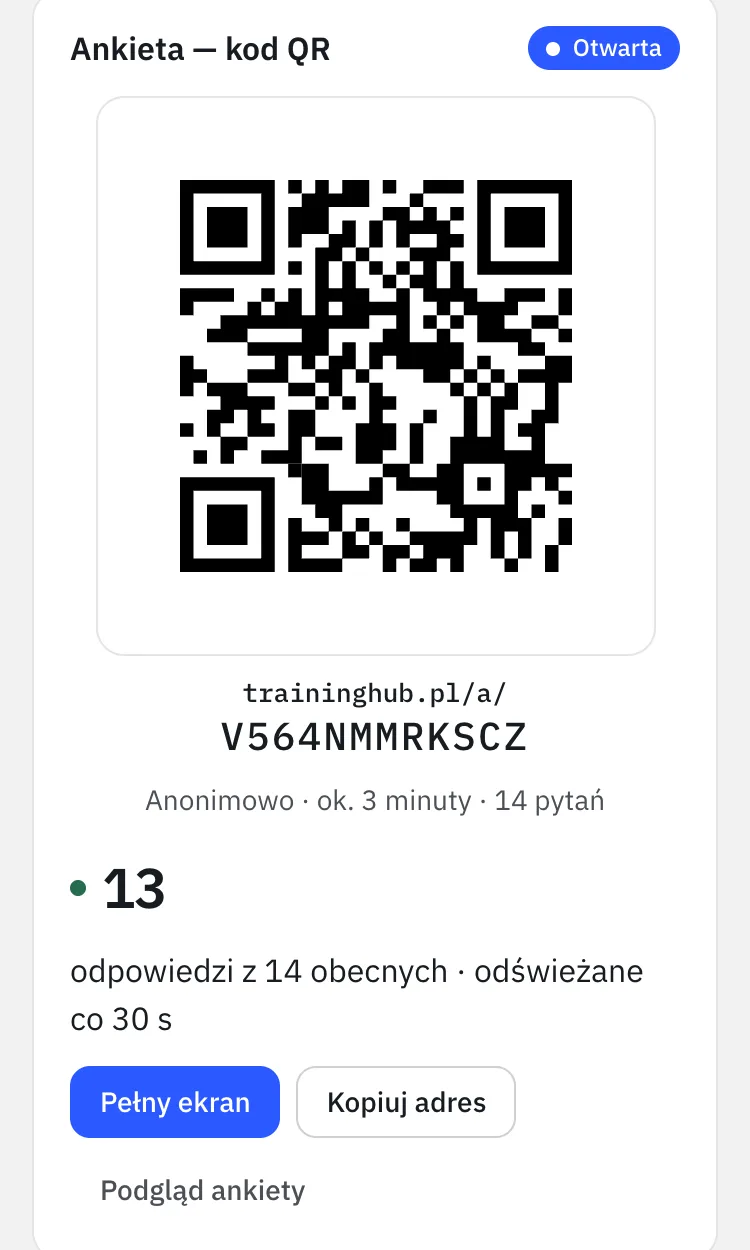
Na telefonie trenera licznik: ile osób z obecnych już odpowiedziało.
-
215:58 · telefon uczestnika
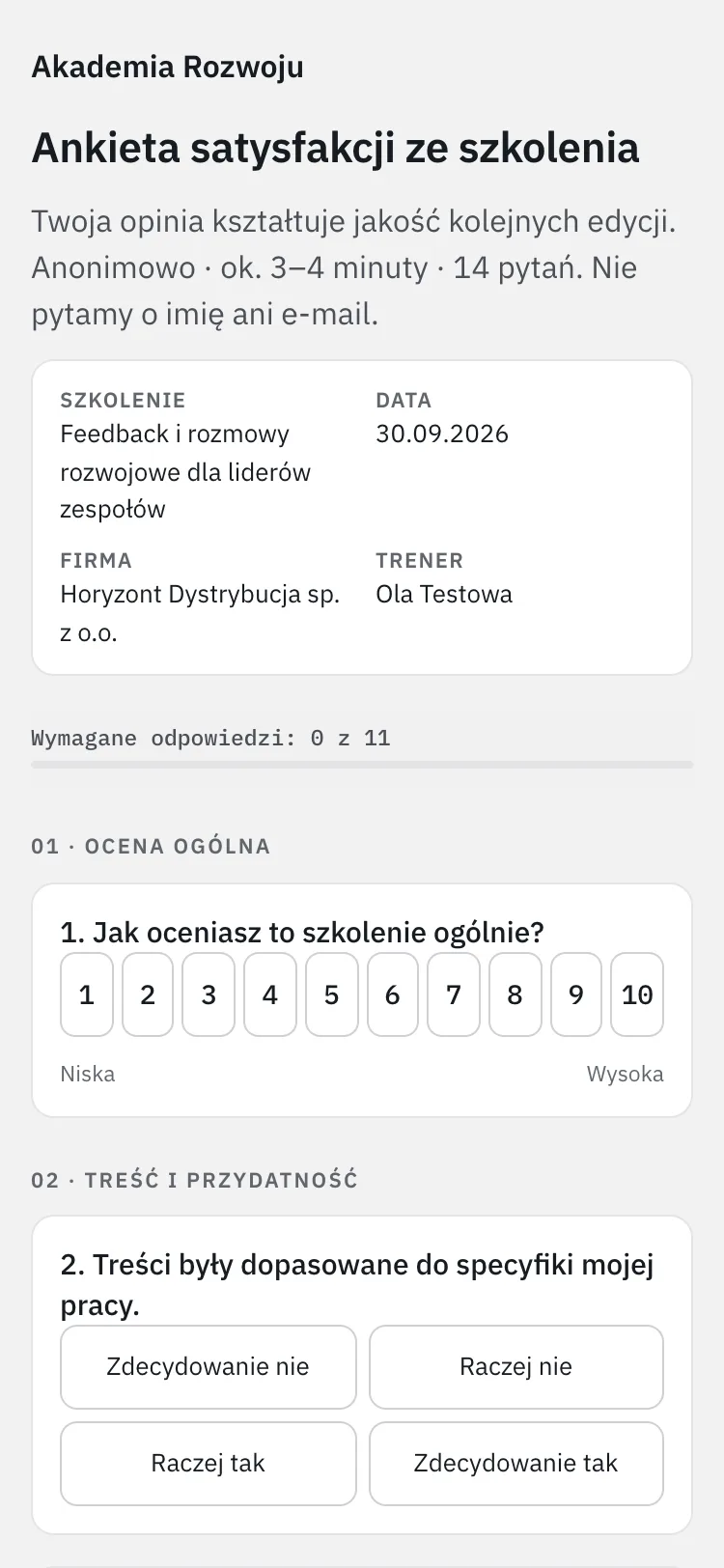
14 pytań, ok. 3 minuty, anonimowo: bez imienia, e-maila i adresu IP. Najważniejsze pytanie: co wdrożysz w swojej pracy. Kto nie zdąży na sali, ma jeszcze kilka dni (domyślnie 5 — liczbę ustawisz w „Organizacja i marka”).
-
3rano, 6:00 · komputer
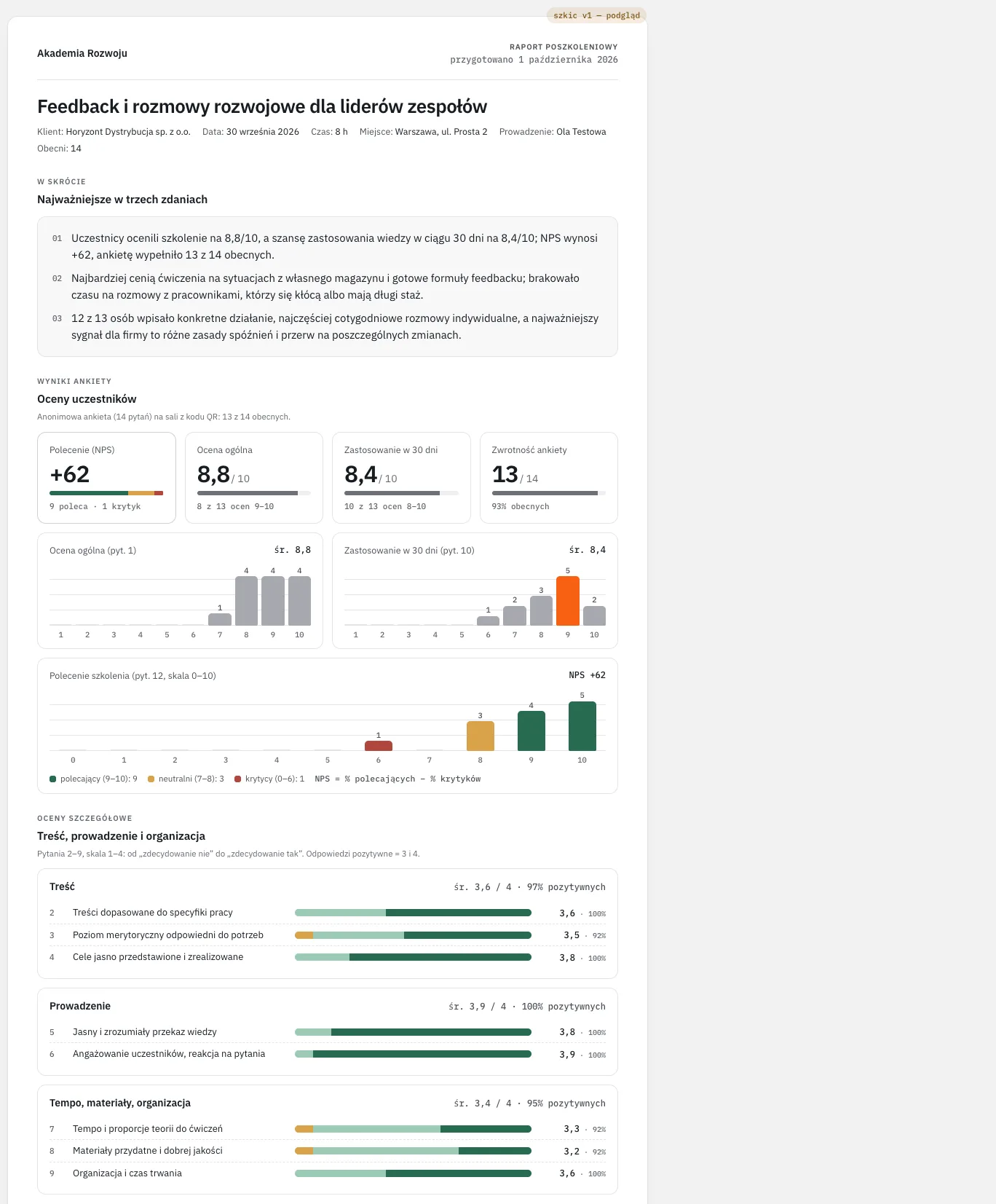
Szkic raportu czeka w aplikacji: NPS, oceny i zwrotność policzone, cytaty dosłownie z ankiet, krytyka zostaje. Otwierasz go przyciskiem Przejrzyj i zatwierdź, poprawiasz i klikasz Zatwierdź raport — dostajesz PDF i tekst e-maila. Wysyłasz ze swojej skrzynki, potem Oznacz jako wysłane.
Dlaczego tak
- Pytamy o zastosowanie w pracy, nie tylko o zadowolenie: ankiety zadowolenia słabo mówią o tym, czego ktoś się nauczył.⁴
- Ankieta w BUR (trzy pytania w systemie PARP) nie zastępuje własnej oceny szkolenia ani raportu dla klienta.⁵
- Raport ma Twoje logo i kolor, a nie logo aplikacji.
Źródła: ¹ Wzór ankiety, Fundusze Europejskie · ² Dommeyer i in. (2004), ankiety na sali i online · ³ Opis przedmiotu zamówienia na szkolenie (MEN, 2016) · ⁴ W. Thalheimer, Performance-Focused Smile Sheets · ⁵ Regulamin Bazy Usług Rozwojowych
Certyfikat, którym uczestnik chce się pochwalić
Certyfikat w profilu i w poście uczestnika pokazuje Twoją markę jego sieci kontaktów. Aplikacja robi z tego minutę pracy dla uczestnika.
-
1nazajutrz · panel
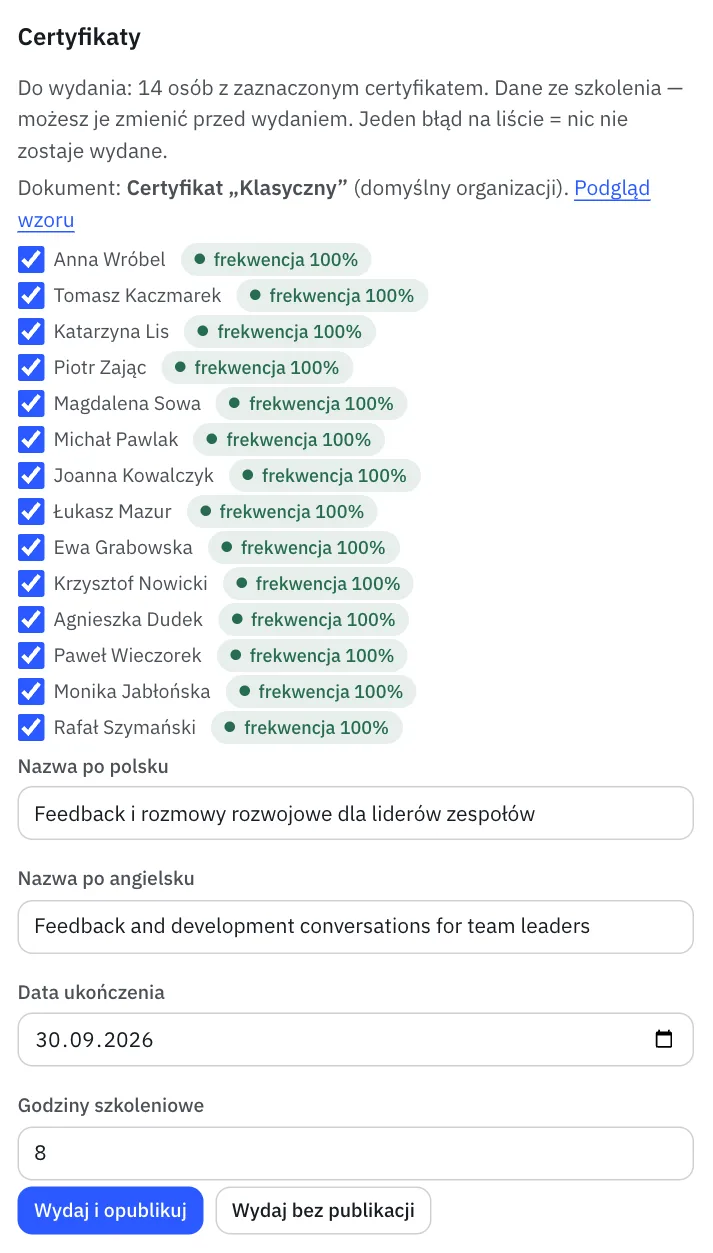
Lista osób z frekwencją z listy obecności — kto ma poniżej progu, nie jest zaznaczony. Wydaj i opublikuj: numery, strony weryfikacji i PDF po polsku i angielsku. Tekst e-maila do klienta z linkami daje E-mail do klienta (E1).
-
2tego dnia · telefon uczestnika
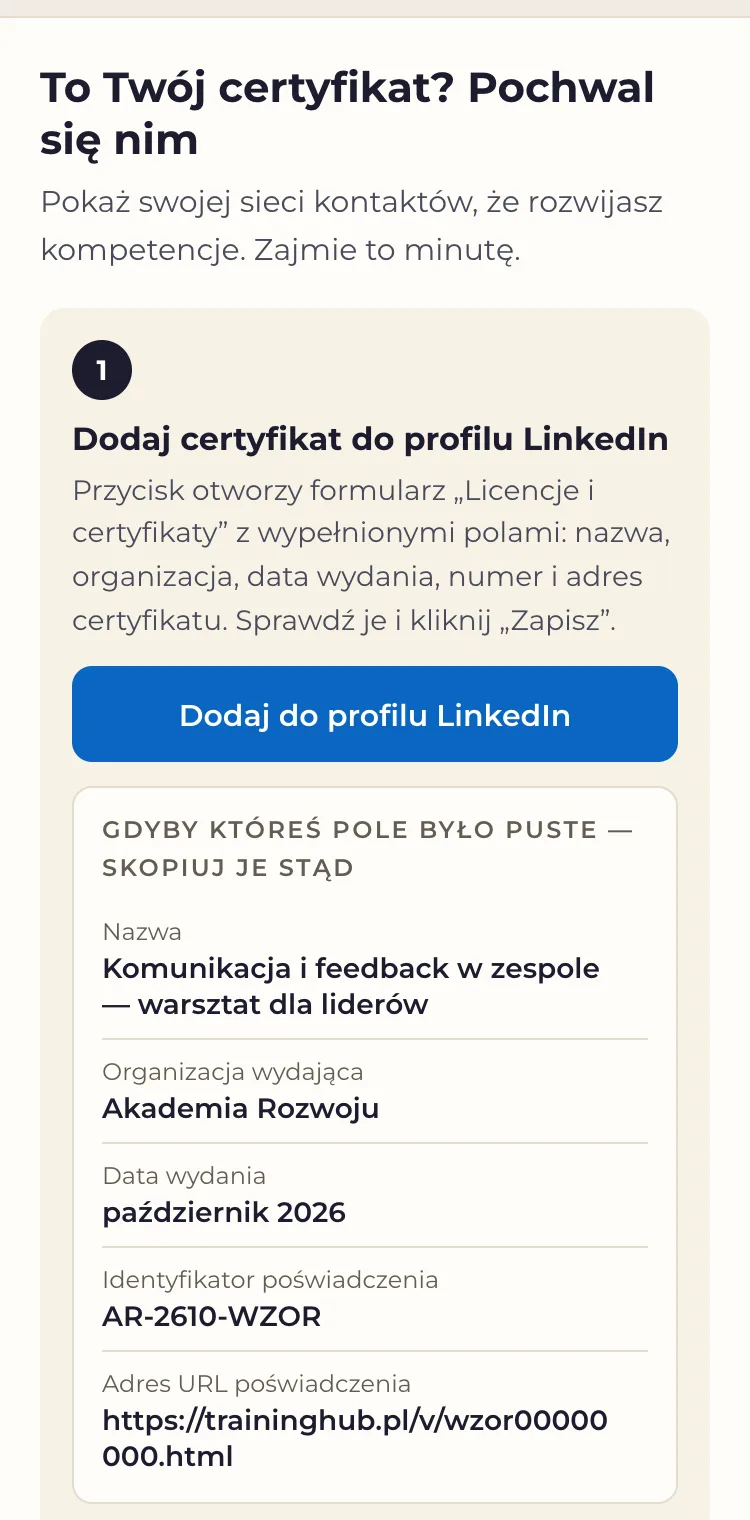
Strona certyfikatu: „Certyfikat zweryfikowany” i „Pochwal się” — „Dodaj do profilu LinkedIn” otwiera formularz z wypełnionymi polami (wystarczy „Zapisz”), gotowy tekst posta z przyciskiem Kopiuj, obraz do pobrania i PDF do druku.
-
3potem · LinkedIn
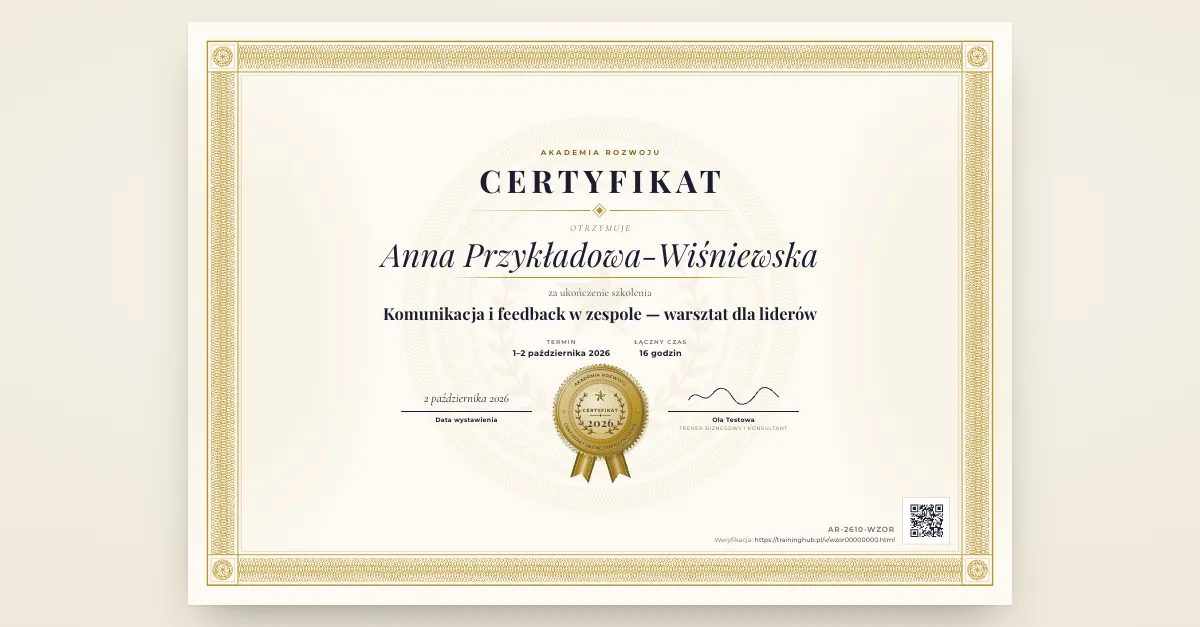
Post ze zdjęciem certyfikatu: obraz widać w pełnym rozmiarze, a link prowadzi na stronę z sekcją „O wystawcy” i przyciskiem do Twojej oferty. Przy wpisie w profilu jest Twoje logo, gdy w „Organizacja i marka” podasz identyfikator strony firmowej LinkedIn.
Trzy rzeczy po stronie firmy szkoleniowej
- Trener na koniec mówi jedno zdanie: „Jutro dostaniecie certyfikat z linkiem — można go dodać do LinkedIn”.
- E-mail z certyfikatami idzie w dniu szkolenia albo nazajutrz; tekst ma już sekcję „Pochwal się”.
- Firma komentuje i udostępnia posty uczestników — wtedy widzi je więcej osób.
- Wygląd: dwa wzory, „Klasyczny” i „Nowoczesny”, z Twoim logo i kolorem — w Szablony dokumentów. Wydane certyfikaty nigdy nie zmieniają wyglądu, a link weryfikacji działa dalej.
Od zatwierdzenia do zamknięcia
Szkolenie zaczyna się w aplikacji, gdy klient je zatwierdził, a kończy, gdy wszystko jest zrobione. Terminy pilnuje lista kamieni.
-
1codziennie · pulpit
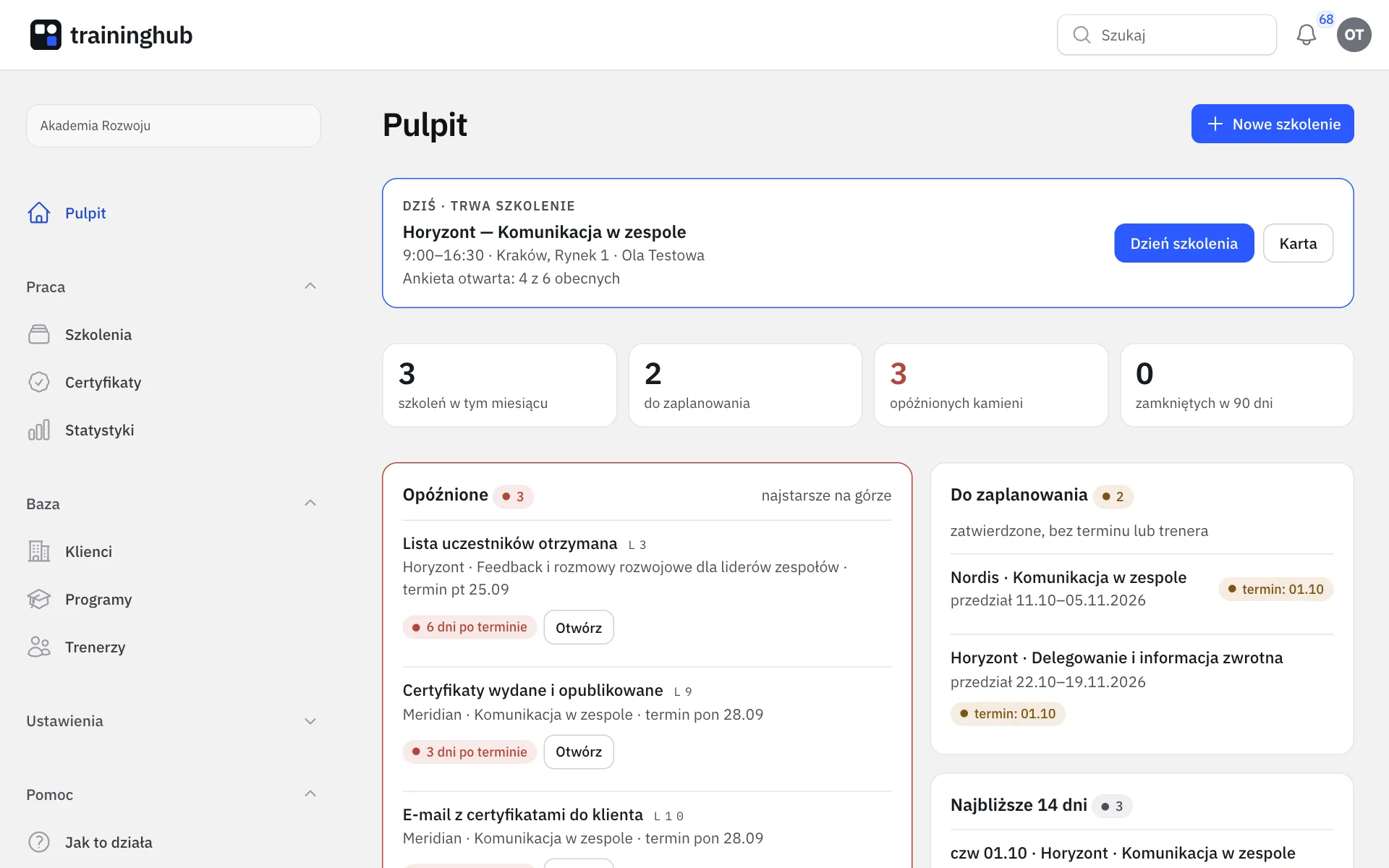
Pulpit pokazuje, co jest opóźnione, co dziś i jutro, i na co czekają szkolenia po terminie.
-
2na sali · telefon trenera
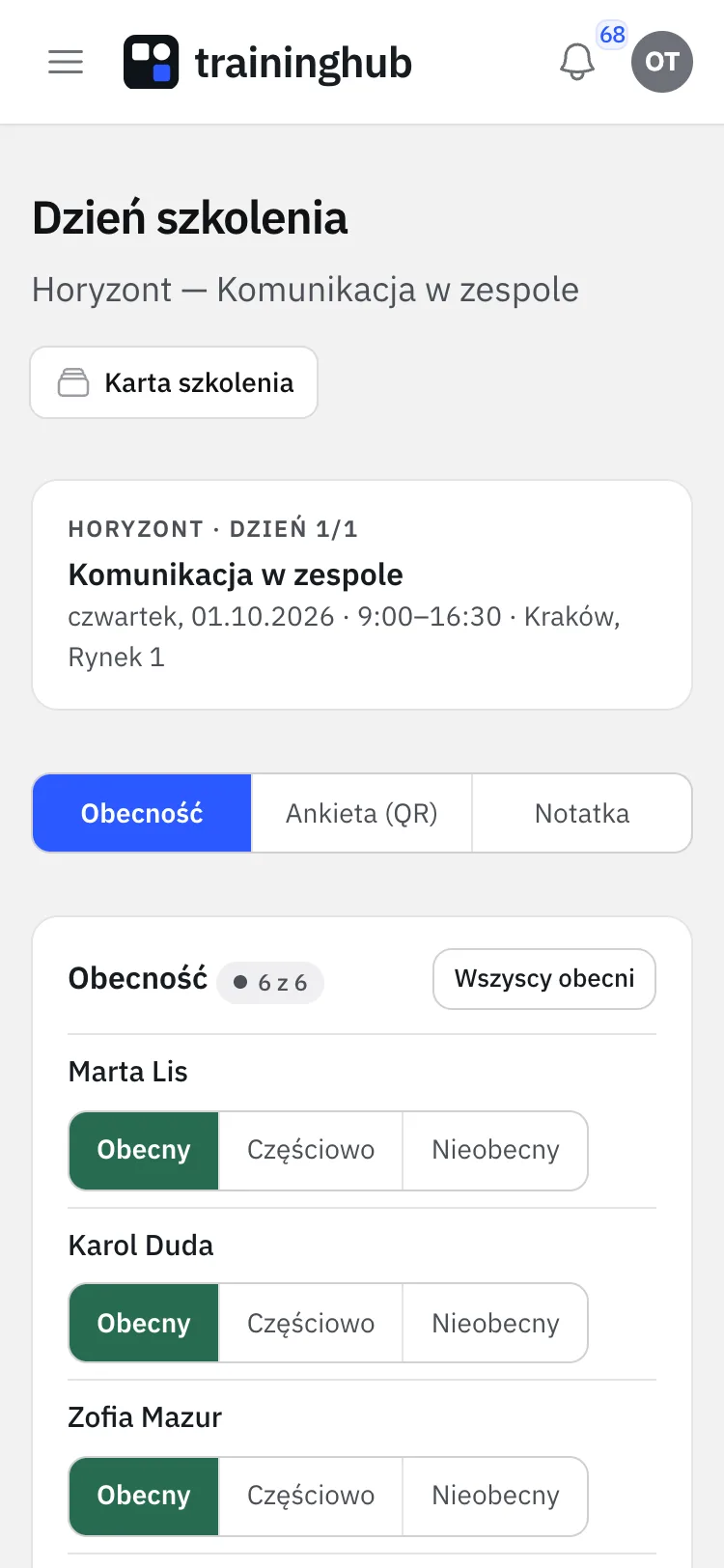
Obecność jednym przyciskiem: Wszyscy obecni, potem odznaczasz nieobecnych. Obok kod QR ankiety i notatka trenera, którą kończy Notatka gotowa. Trener współpracujący nie potrzebuje konta — dostaje link do tego jednego szkolenia.
Kolejno
- Wpis: Nowe szkolenie — klient, program i dowód zatwierdzenia (data, forma, kto); nowego klienta albo program dodasz przyciskiem „+” przy polu. Termin od razu albo przedział i później Zaplanuj. Szkolenie, które już się odbyło: wystarczy data (forma domyślnie e-mail), a listę uczestników wklejasz w tym samym formularzu.
- Trener ma swoje szkolenia w kalendarzu telefonu — adres do subskrypcji w Kalendarz w telefonie.
- Uczestnicy: Wklej listę z Excela albo e-maila, potem Lista kompletna.
- Dzień szkolenia: obecność, ankieta z QR, notatka trenera. Trenerowi bez konta dajesz Utwórz link w sekcji „Link dla trenera” na karcie szkolenia — otwiera tylko to szkolenie i działa do tygodnia po ostatnim dniu.
- Po szkoleniu: raport, certyfikaty albo zaświadczenia, e-maile do skopiowania.
- Zamknij szkolenie, gdy wszystkie kamienie są zamknięte. Wyniki zbiera Statystyki.
- Szkolenia otwarte, online (obecność z raportu Teams, Zoom albo Meet) i z dofinansowaniem (BUR, KFS, EFS+) idą tą samą drogą, z dodatkowymi kamieniami i dokumentami.
Pierwsze kroki
Pięć rzeczy na start nowej firmy szkoleniowej. Potem już tylko szkolenia.
- Organizacja i marka: logo, podpis, dane rejestrowe, kolor dokumentów i prefiks numerów certyfikatów.
- Trenerzy i Programy — w programie zakres i efekty uczenia się, które trafiają na zaświadczenie.
- Szablony dokumentów: wybierz wygląd certyfikatu i obejrzyj podgląd.
- Kalendarz w telefonie: zeskanuj kod, a szkolenia pojawią się w kalendarzu.
- Zespół: zaproś osoby z biura — każda ma własne konto i te same uprawnienia.
- Pierwsze szkolenie: Nowe szkolenie, uczestnicy z Wklej listę, przed szkoleniem Podgląd ankiety.
Pytania
- Czy ankieta jest anonimowa?
- Tak. Nie zbiera imienia, e-maila ani adresu IP i nie zapisuje ciasteczek, a czas wysłania zaokrągla do pełnej godziny. Klient widzi wyniki zbiorczo.
- Kto pisze raport?
- Liczby i pierwsze zdanie liczy aplikacja. Tematy z cytatami, działania i obserwacje proponuje AI na podstawie odpowiedzi bez nazwisk; aplikacja sprawdza liczby i cytaty, a zatwierdzasz Ty. Bez AI te sekcje wpisujesz sam — liczby są zawsze.
- Czy raport i certyfikaty same trafiają do klienta?
- Nie. Aplikacja przygotowuje PDF i tekst e-maila do skopiowania, a wysyłasz ze swojej skrzynki.
- Czy mogę zmienić wygląd certyfikatu?
- Tak, dla nowych wydań: wzór, kolor, logo, podpis i dopisek. Wydane certyfikaty zostają bez zmian.
- Czy do certyfikatów potrzebuję własnego serwera?
- Nie. Strona certyfikatu działa pod adresem traininghub.pl/v/… z Twoim logo i kolorem, a PDF powstaje z zapisanych danych. Certyfikat wydany przez pomyłkę unieważniasz jednym przyciskiem — jego adres pokazuje wtedy informację o unieważnieniu.
- Czy trener i biuro potrzebują kont?
- Biuro tak: w „Zespół” zapraszasz kolejne osoby linkiem, każda ma własne hasło, a konto osoby, która odchodzi, wyłączasz jednym przyciskiem. Trener współpracujący nie: na karcie szkolenia dostaje link, który otwiera tylko obecność, kod QR ankiety i notatkę tego szkolenia i wygasa tydzień po ostatnim dniu.
- A szkolenia z dofinansowaniem?
- BUR: ID usługi i ID wsparcia na zaświadczeniu, terminy z regulaminu i harmonogram do importu. KFS: pakiet dla pracodawcy. EFS+: logotypy na dokumentach.
- Czego aplikacja nie robi?
- Nie zastępuje CRM, zapisów na szkolenia, e-learningu ani faktur. Zaczyna się, gdy klient zatwierdził szkolenie, a kończy na raporcie i statystykach.